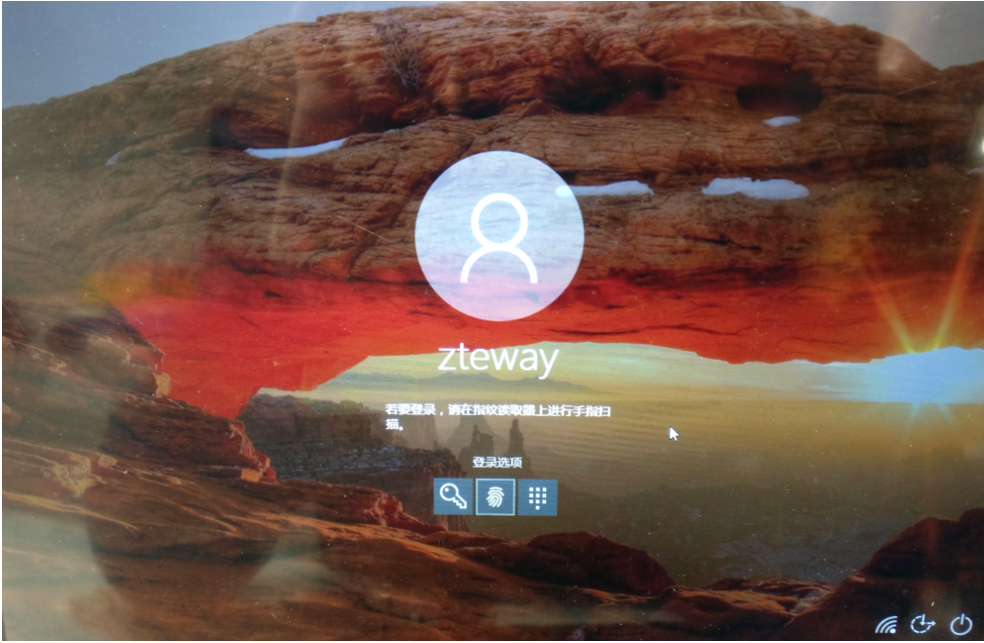
基于Windows系统生物识别框架的系统登录
产品型号:DPC-720滑动式
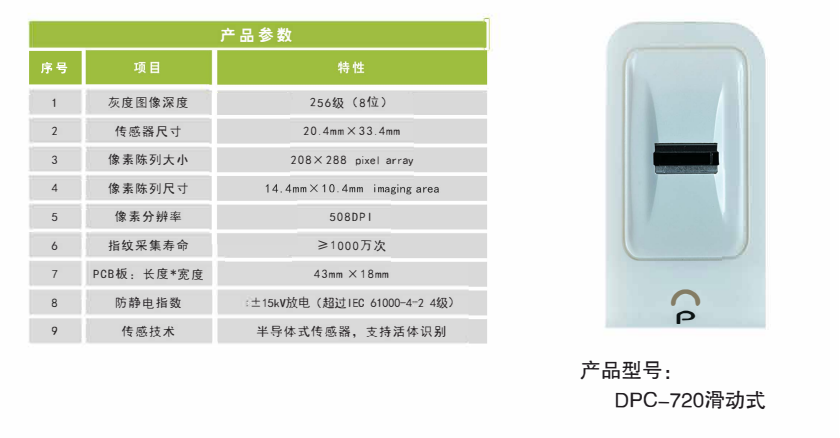
使用流程:
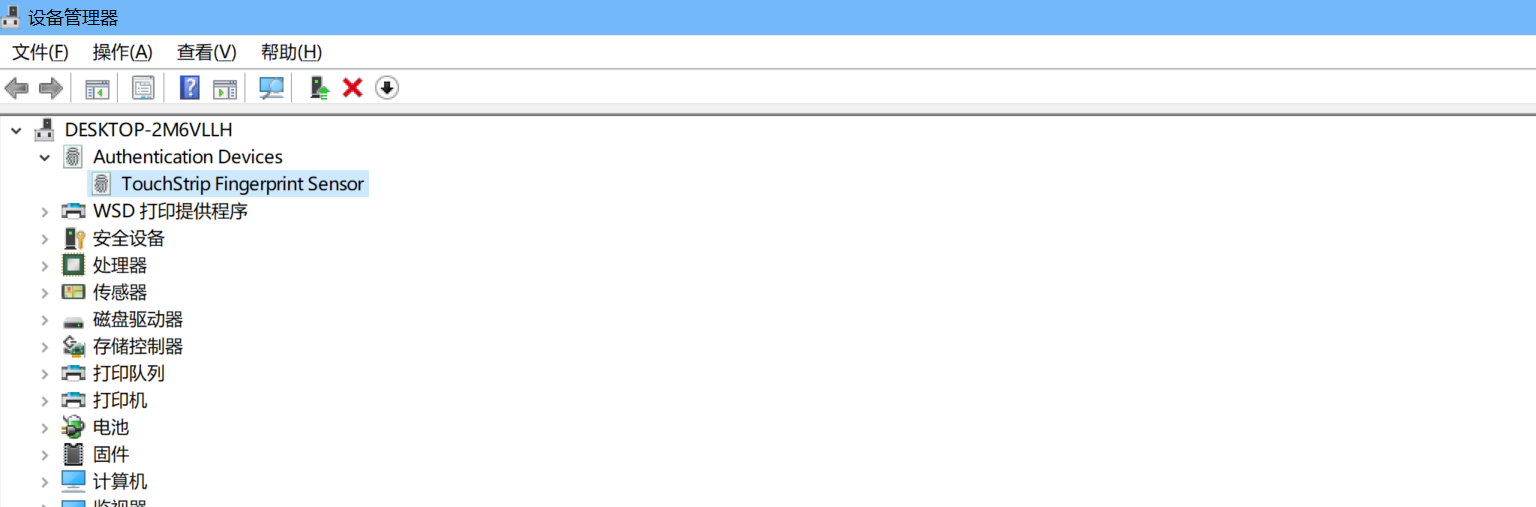
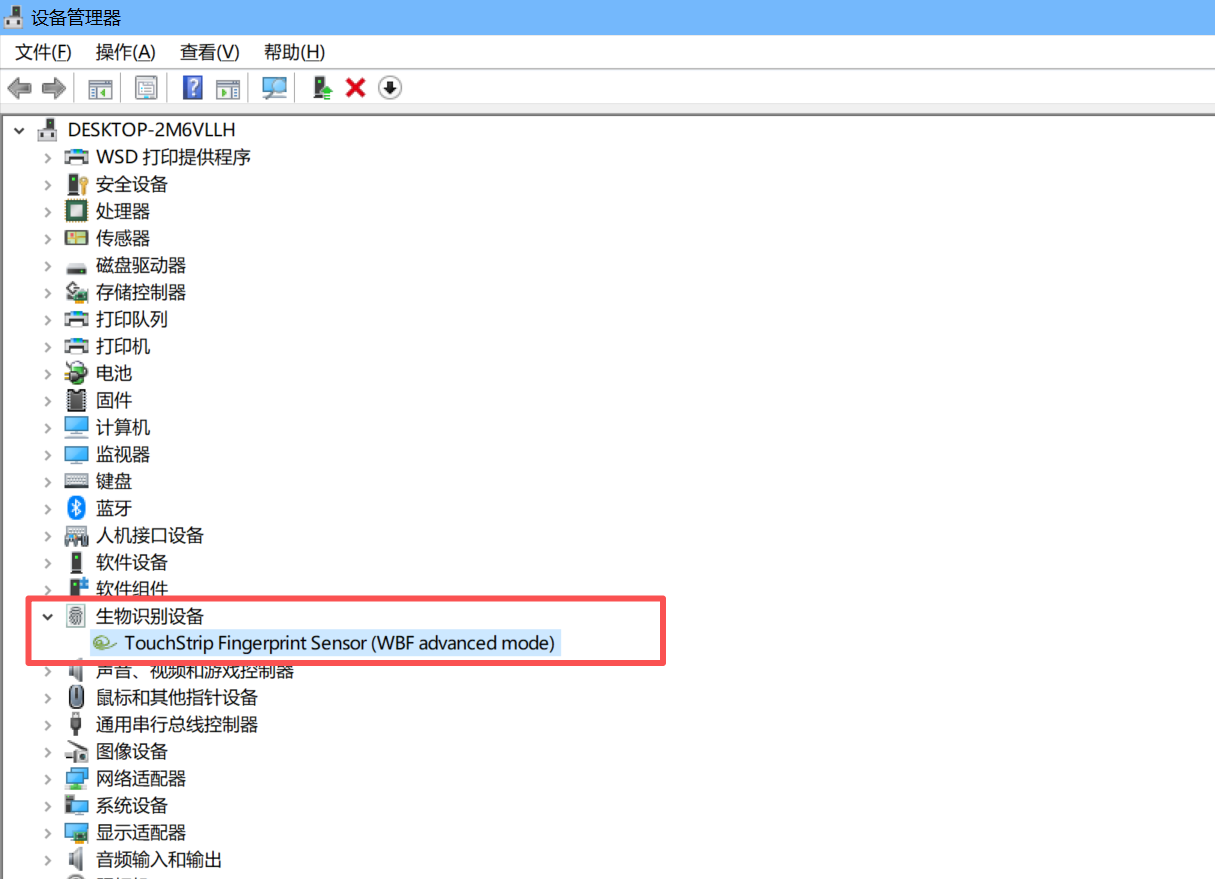
在电脑上插入DPC-720滑动式,然后打开设备管理器,查看是否有以下内容
右键点击更新驱动
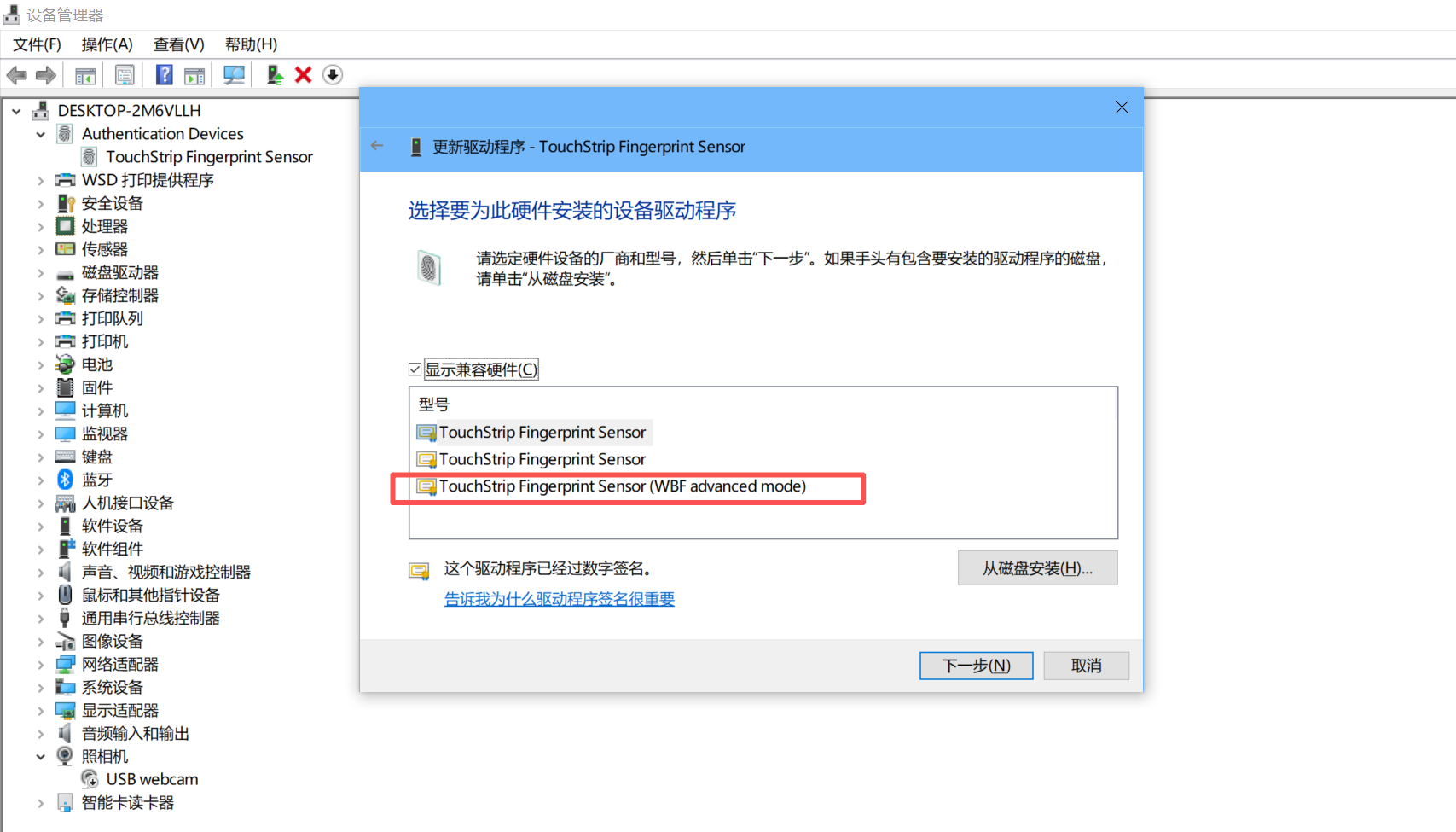
查看是否有以下内容,如果有则表示安装完成
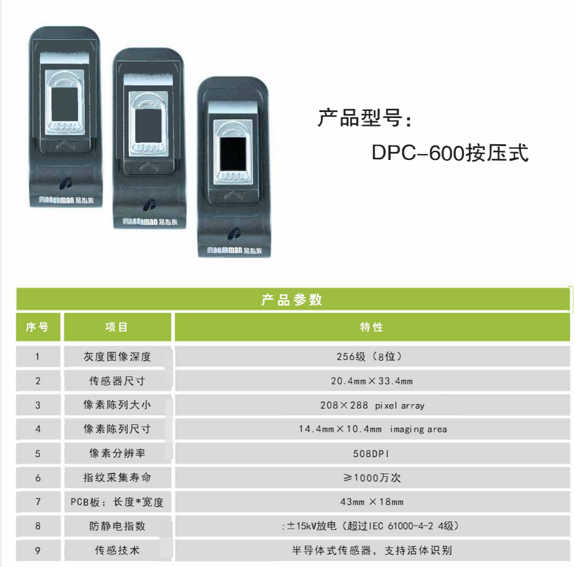
产品型号:DPC-600按压式
指纹WBF Device 驱动安装,安装步骤如下
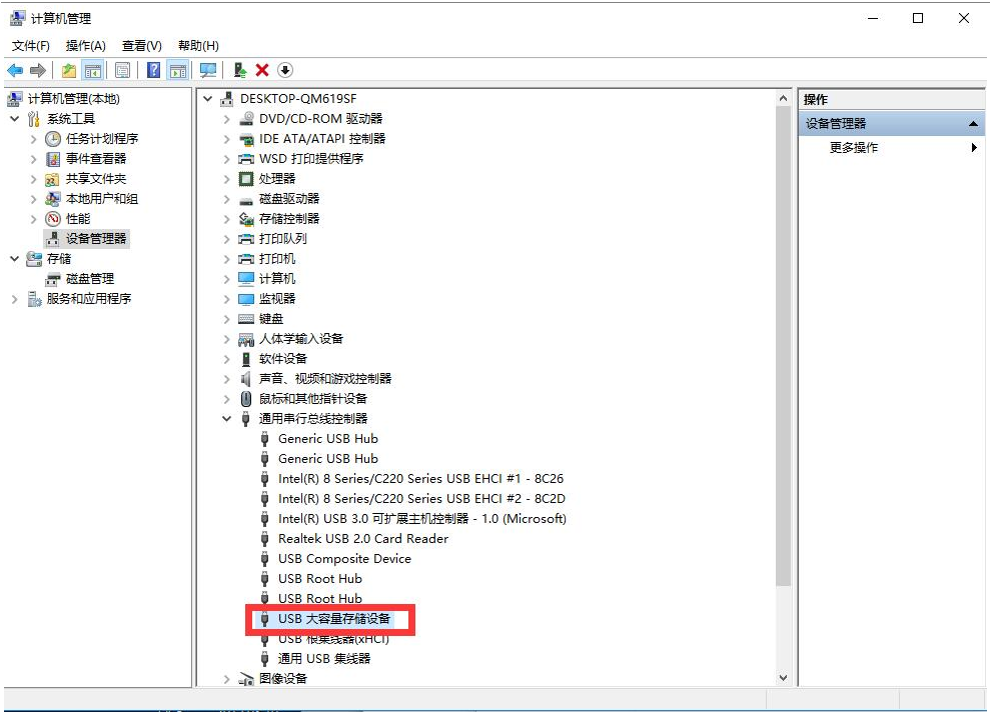
1.首先通过USB端口连接中天一维指纹采集设备,连接好之后,在Windows设备管理器里面可以看到,USB大容量存储设备,如下图所示:
注:跟普通的U盘区分开,最好先别在电脑上插其他的设备。
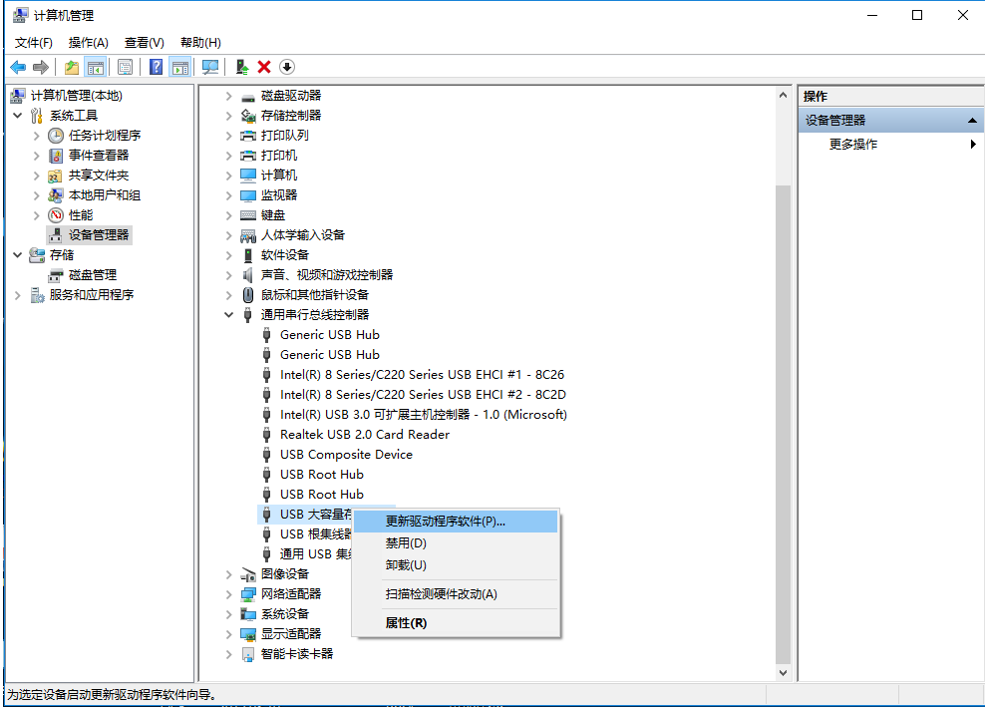
2.在USB大容量存储设备上右键弹出对话框,选择更新驱动,如下图所示:
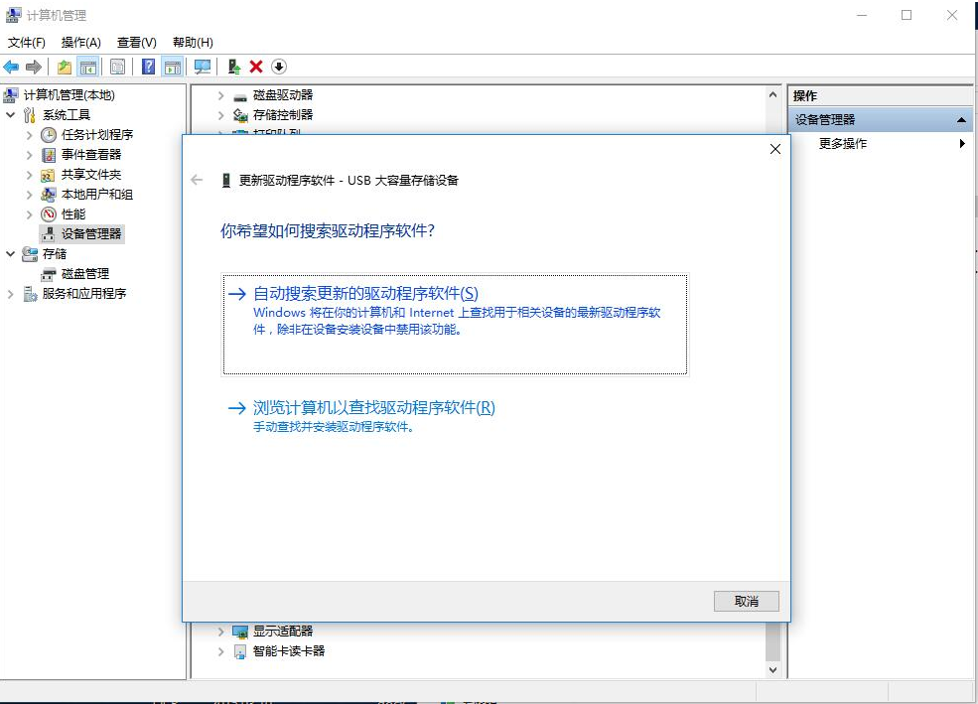
3.在弹出的更新驱动对话框中,选择“浏览计算机以查找驱动程序软件”,如下图所示:
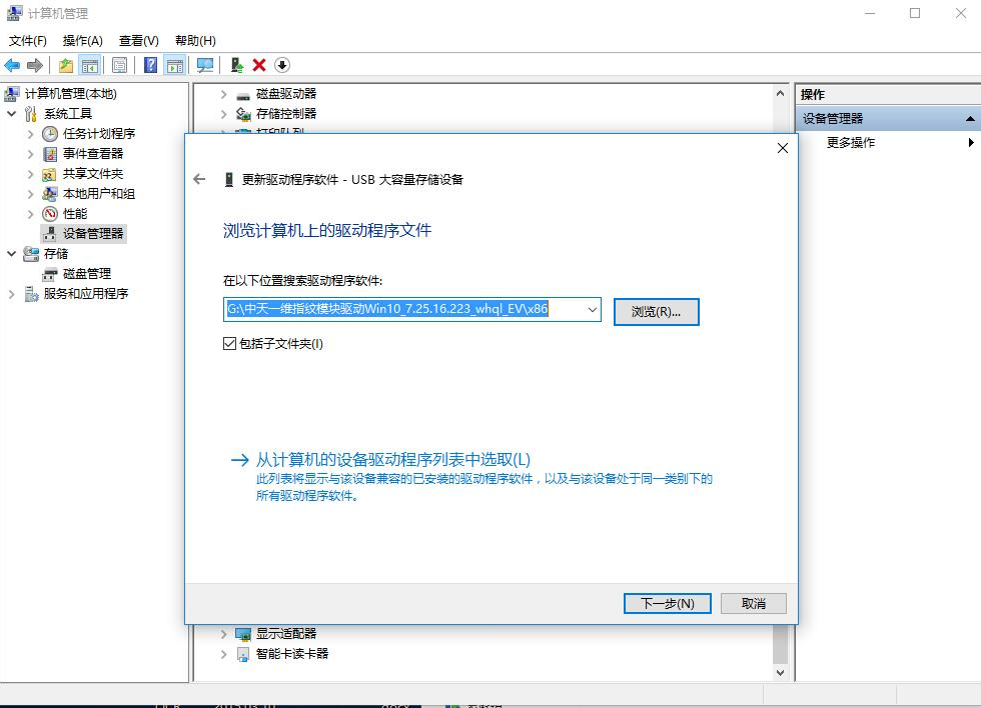
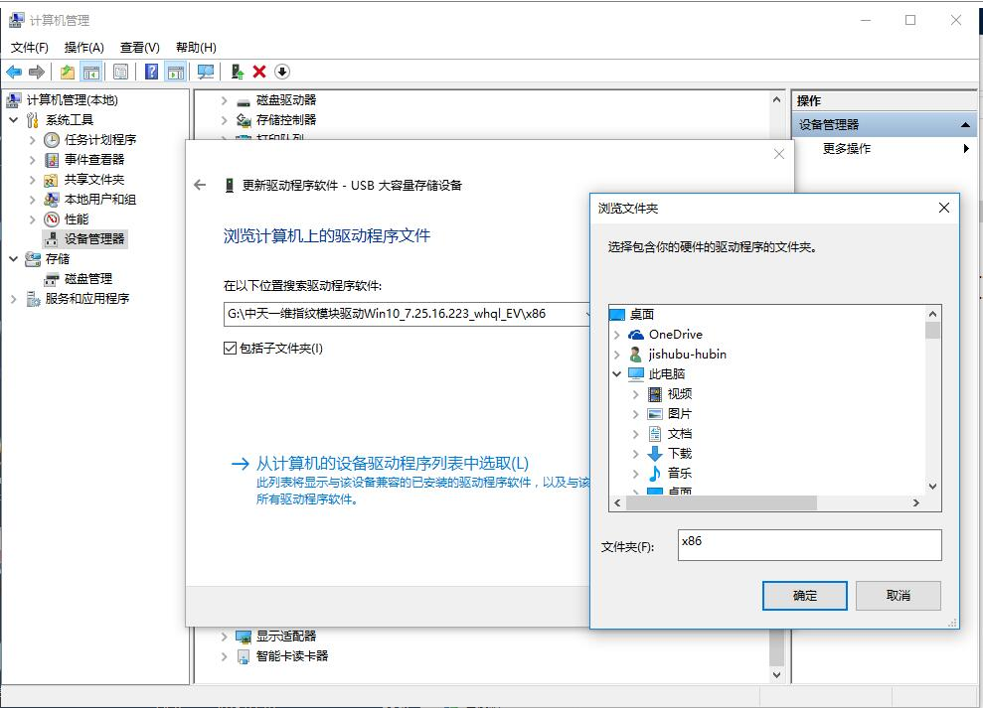
4. 选择“浏览”,弹出对话框,选择中天一维指纹WBF驱动文件夹所在的位置,点击“确定”,然后点击“下一步”,进行驱动更新操作,如下图所示:
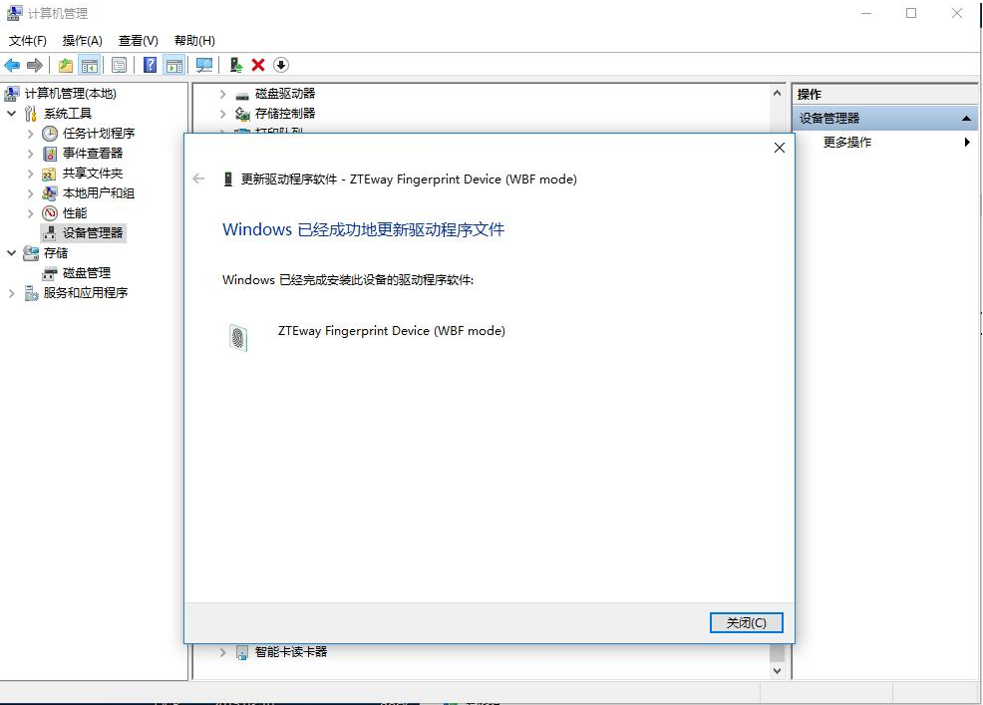
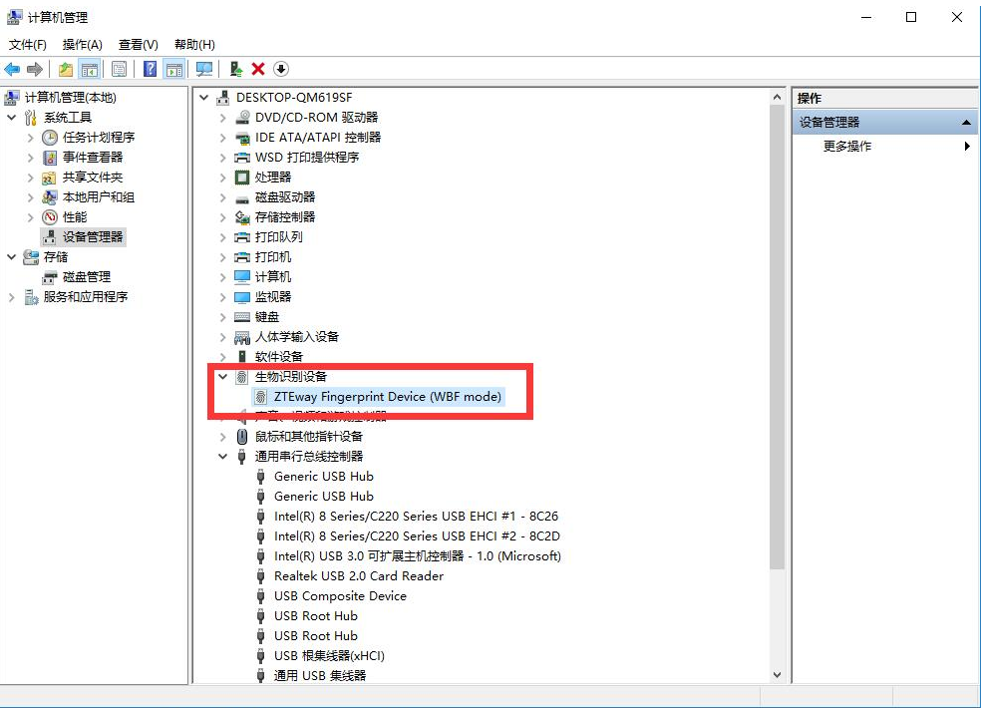
5.指纹WBF Device驱动安装成功以后,Windows设备管理器里面显示的设备名称为:生物识别设备—ZTEway Fingerprint Device(WBF mode),如下图所示:
功能界面:
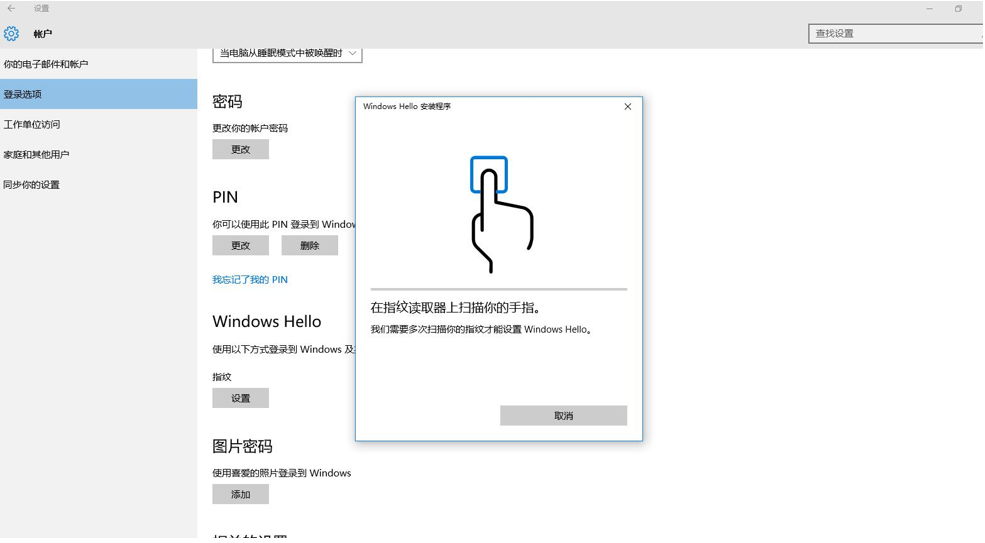
录入指纹,多次采集指纹,录入成功后,即可,实现指纹登录操作系统。
使用--指纹登记。步骤如下
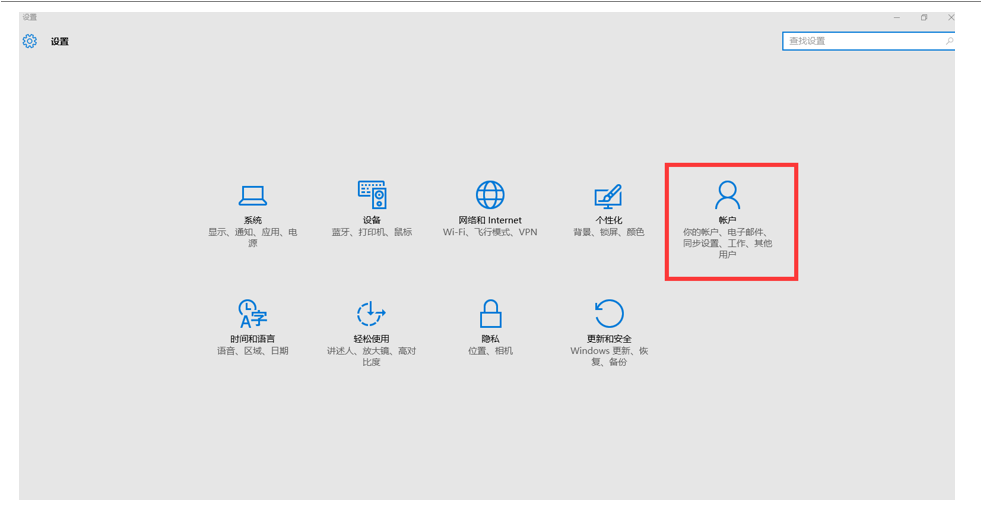
1.一次打开Windows—设置—账户—登录选项,会出现Windows Hello项,如下图所示:
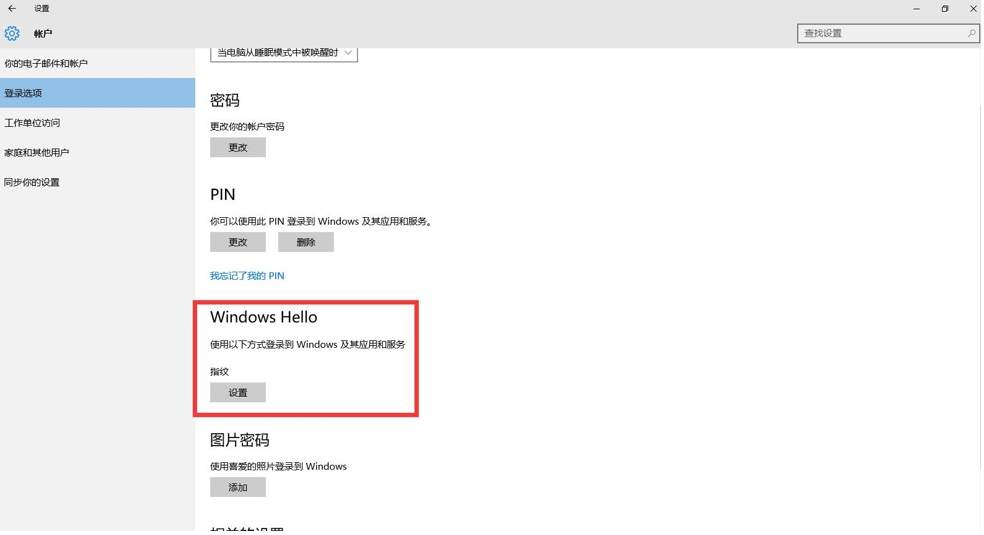
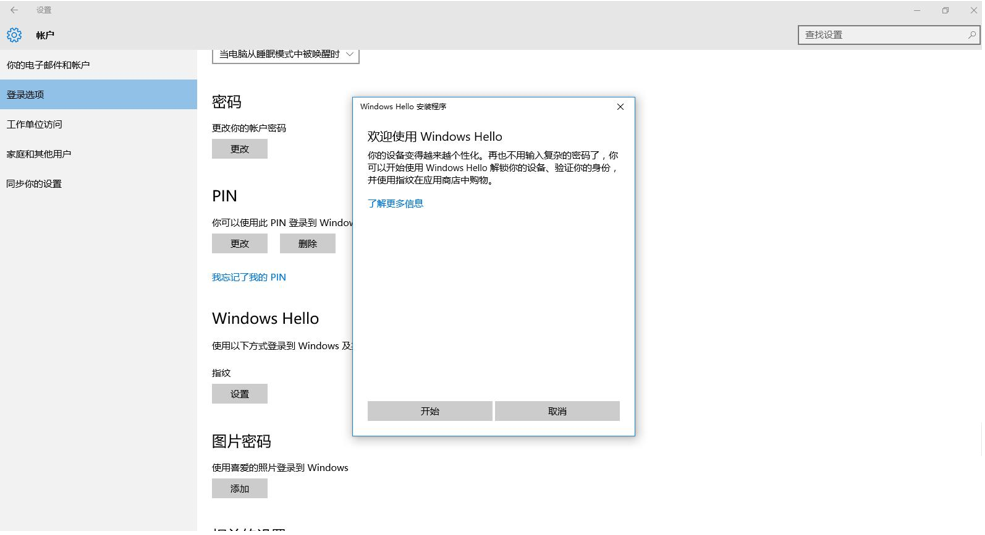
2.点击 Windows Hello下面的设置,弹出欢迎使用Windows Hello对话框,如下图所示:
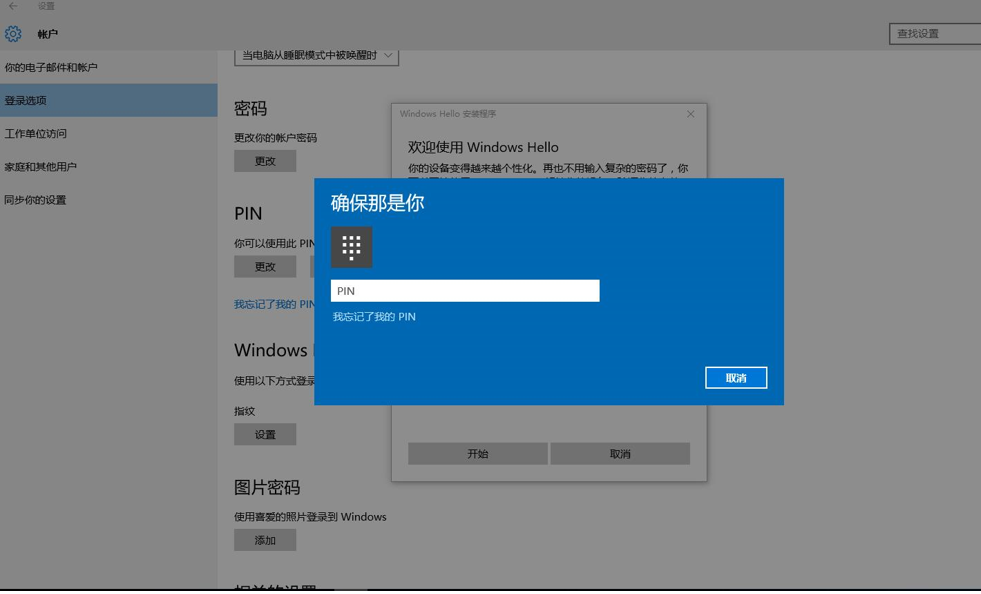
3. 点击“开始”按钮,弹出验证对话框,输入pin码验证通过之后,跳转到指纹录入对话框,如下图所示:
注意:要使用Windows Hello功能首先要设置PIN码。
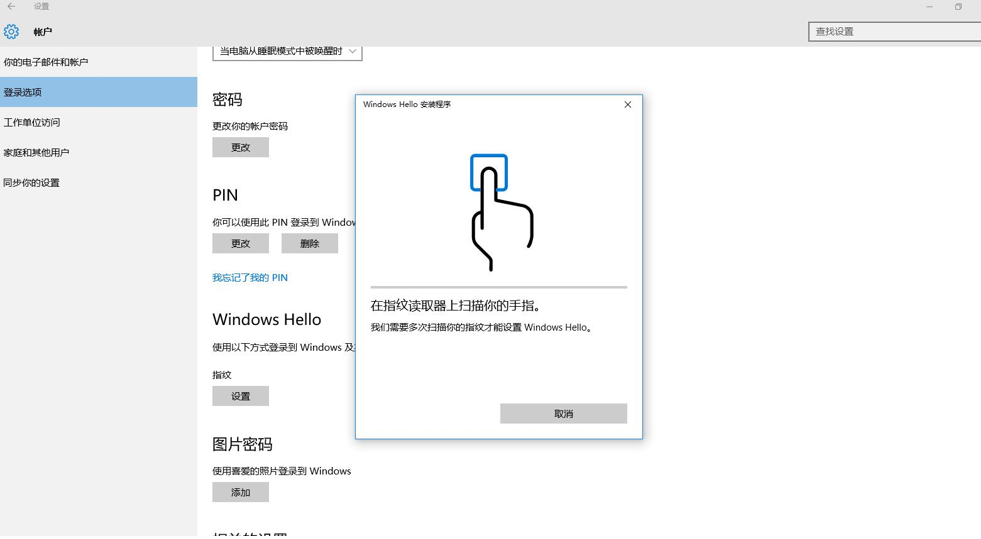
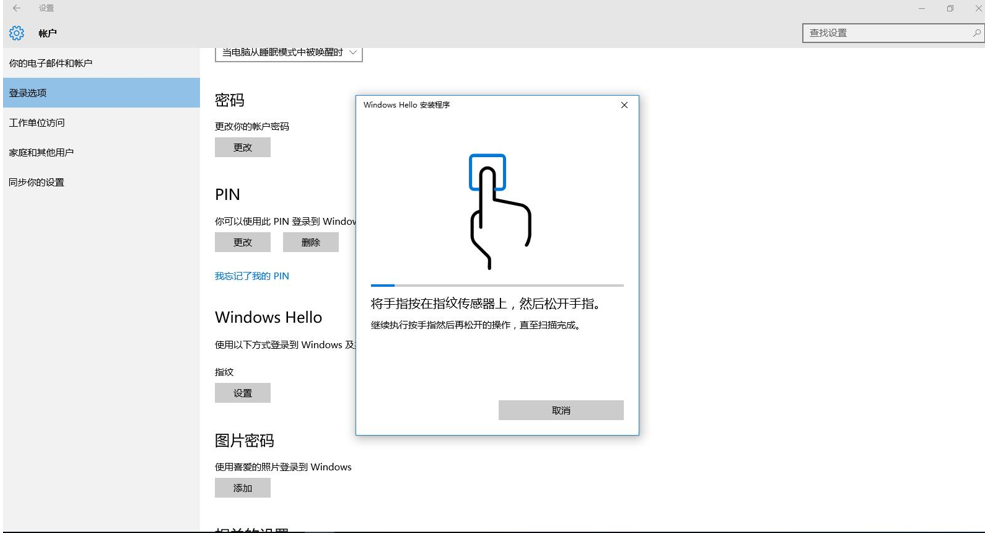
4.在弹出指纹录入对话框指纹,这时在中天一维指纹设备上按压指纹,同一手指需多次采集,每采集一次抬起一下手指,直到录入成功。这时,这枚手指的指纹成功录取。可录入多枚指纹。如下图所示:
5. 录入成功之后,会弹出一切就绪对话框,这时就可以进行指纹登录操作系统了,想要继续添加指纹,点击“继续添加”即可,步骤同4,如下图所示:
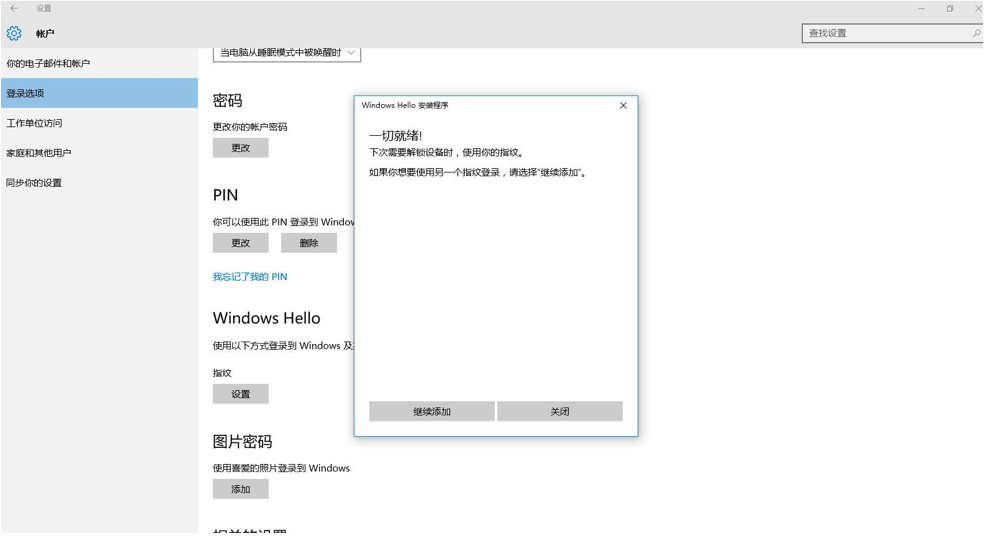
到此,指纹采集录入成功,下面就可以进行指纹登录Windows操作系统了。
指纹登录Windows 10操作系统